
Chevrolet Cruze: Zielführung. Funktionen mit Zielführung inaktiv
Die Zielführung im Chevrolet Cruze J300 (2008–2016) bietet nicht nur eine klare Routenanzeige, sondern auch eine Vielzahl an Funktionen im inaktiven Zustand. Nutzer können Adressen speichern, bearbeiten oder direkt auf der Karte anzeigen lassen – alles mit wenigen Klicks. Die Integration von TMC-Meldungen sorgt für aktuelle Verkehrsinformationen. Mit individuell einstellbaren Routenkriterien wie „schnellste“, „kürzeste“ oder „wirtschaftlichste“ Route zeigt der Chevrolet Cruze (2008–2016) seine Vielseitigkeit. Die Möglichkeit, Autobahnen, Mautstellen oder Tunnel zu vermeiden, macht die Navigation besonders flexibel. Ideal für Fahrer, die ihre Route aktiv gestalten möchten.
Zielführung
Die NAV-Taste und dann den MENUKnopf drücken, um das Navigations- Hauptmenü anzuzeigen.
Abhängig davon, ob die Zielführung gerade inaktiv oder aktiv ist, sind unterschiedliche Menüoptionen verfügbar.
Funktionen mit Zielführung inaktiv
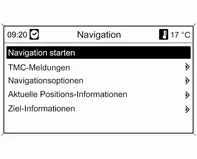
Navigation starten
Nach dem Wählen von Navigation starten wird das unten abgebildete Menü angezeigt.
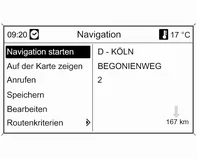
Folgende Optionen stehen zur Auswahl:
■ Navigation starten: Starten der Zielführung zur angezeigten Adresse.
■ Auf der Karte zeigen: Anzeigen der angegeben Adresse auf der Karte.
■ Anrufen: nicht verfügbar.
■ Speichern: Speichern der angezeigten Adresse im Adressbuch oder im Speicher
"myPOIs", siehe "Eine Adresse im Adressbuch oder im Speicher 'myPOIs' speichern"
im Kapitel "Zieleingabe" weiter oben.
■ Bearbeiten: Ändern bzw.Bearbeiten der angezeigten Adresse, siehe "Bearbeiten
oder Löschen einer gespeicherten Adresse" im Kapitel "Zieleingabe" weiter oben.
■ Routenkriterien: Einstellen bzw.Ändern der Kriterien für die Berechnung der
Route, siehe "Navigationsoptionen" weiter unten.
TMC-Meldungen
Informationen über TMC, siehe das Kapitel "Dynamische Zielführung".
TMC-Meldungen wählen, um eine Liste aller TMC-Verkehrsmeldungen, die momentan empfangen werden, anzeigen zu lassen.
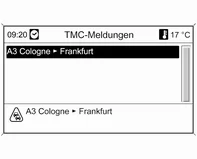
Eine TMC-Verkehrsmeldung auswählen, um detaillierte Informationen zur betreffenden Verkehrsstörung anzeigen zu lassen.
Navigationsoptionen
Das entsprechende Menü liefert Optionen und eine Vielzahl von dazugehörigen
Untermenüs für die Konfiguration der Route.
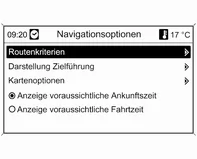
Routenkriterien
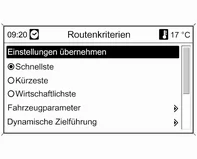
Die Berechnung der Route kann durch verschiedene Kriterien gesteuert werden.
Eines der folgenden Kriterien auswählen:
■ Schnellste
■ Kürzeste
■ Wirtschaftlichste: Berechnung einer energieoptimierten Route unter Einbeziehung
der fahrzeugspezifischen Parameter, die gegenwärtig im Fahrzeugparameter- Menü festgelegt
sind, siehe unten.
Fahrzeugparameter wählen, um ein Menü für die Auswahl fahrzeugspezifischer Parameter aufzurufen.
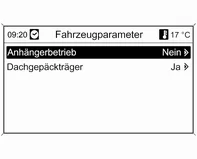
Die ausgewählten Einstellungen werden zur Routenberechnung herangezogen, wenn Wirtschaftlichste gegenwärtig ausgewählt ist, siehe oben.
Nach dem Einstellen der gewünschten Fahrzeugparameter die BACKTaste drücken, um das Menü zu verlassen.
Dynamische Zielführung wählen, um ein Menü für die Konfiguration der dynamischen Zielführung aufzurufen.
Für Informationen über dynamische Zielführung siehe das Kapitel "Dynamische Zielführung".
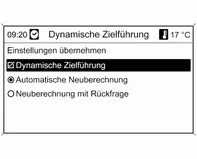
Dynamische Zielführung für die Aktivierung bzw. Deaktivierung der dynamischen Zielführung wählen.
Falls die dynamische Zielführung aktiviert ist: Automatische Neuberechnung auswählen, wenn die Route bei Verkehrsproblemen automatisch neu berechnet werden soll.
Neuberechnung mit Rückfrage auswählen, wenn eine entsprechende Meldung bestätigt werden muss, bevor die Route neu berechnet wird.
Einstellungen übernehmen wählen, um die angezeigte Einstellung zu aktivieren und um das Menü zu verlassen.
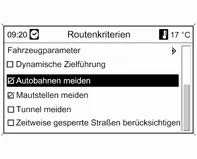
Auf Wunsch können eine oder mehrere der folgenden Optionen im Routenkriterien-Menü
ausgewählt werden:
■ Autobahnen meiden
■ Mautstellen meiden
■ Tunnel meiden
■ Fähren meiden
■ Zeitweise gesperrte Straßen berücksichtigen
Darstellung Zielführung
Für die Darstellung der Zielführung stehen folgende Optionen zur Auswahl:
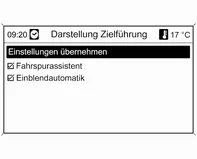
Mit der Fahrspurassistent-Option kann der Illustrationstyp bestimmt werden, der angezeigt wird, wenn eine Autobahnkreuzung erreicht wird.
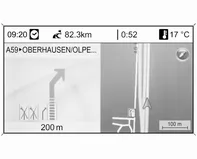
Falls Fahrspurassistent deaktiviert ist, wird der folgende Illustrationstyp angezeigt:
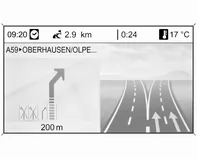
Falls Fahrspurassistent aktiviert ist, wird der folgende Illustrationstyp angezeigt:
Mit der Einblendautomatik-Option können Sie einstellen, ob die Zielführungsinformationen des Navigationssystems in anderen Anwendungen (beispielsweise beim Radio) in Popupfenstern erscheinen sollen. Die Information wird nach Ablauf der eingestellten Zeitdauer oder durch Drücken der BACK-Taste verborgen.
Einstellungen übernehmen wählen, um die angezeigte Einstellung zu aktivieren und um zum Navigationsoptionen- Menü zurückzukehren.
Kartenoptionen
Kartenoptionen und anschließend Kartenausrichtung wählen, um das folgende Untermenü
aufzurufen:
Darstellung Zielführung
Für die Darstellung der Zielführung stehen folgende Optionen zur Auswahl:
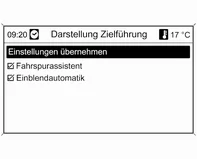
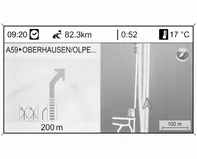
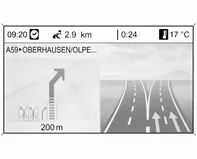
Mit der Fahrspurassistent-Option kann der Illustrationstyp bestimmt werden, der angezeigt wird, wenn eine Autobahnkreuzung erreicht wird.
Falls Fahrspurassistent deaktiviert ist, wird der folgende Illustrationstyp angezeigt:
Falls Fahrspurassistent aktiviert ist, wird der folgende Illustrationstyp angezeigt:
Mit der Einblendautomatik-Option können Sie einstellen, ob die Zielführungsinformationen des Navigationssystems in anderen Anwendungen (beispielsweise beim Radio) in Popupfenstern erscheinen sollen. Die Information wird nach Ablauf der eingestellten Zeitdauer oder durch Drücken der BACK-Taste verborgen.
Einstellungen übernehmen wählen, um die angezeigte Einstellung zu aktivieren und um zum Navigationsoptionen- Menü zurückzukehren.
Kartenoptionen
Kartenoptionen und anschließend Kartenausrichtung wählen, um das folgende Untermenü
aufzurufen:
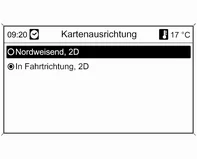
Für die Richtungsorientierung des Kartenausschnitts zwischen "Nordweisend" und "Fahrtrichtung" wählen.
Kartenoptionen und anschließend Sonderziele in der Karte anzeigen wählen, um ein Untermenü mit verschiedenen Optionen aufzurufen, um festzulegen, ob und ggf. welche Sonderziele auf der Karte angezeigt werden sollen.
Wenn Benutzerdefiniert gewählt wird, können die anzuzeigenden Sonderzieltypen wie Restaurant, Hotel, öffentlicher Ort etc. festgelegt werden.
Anzeige der Ankunftszeit oder der Fahrzeit
Nach der Auswahl der Option Anzeige voraussichtliche Fahrtzeit oder Anzeige
voraussichtliche Ankunftszeit im Menü Navigationsoptionen wird die entsprechende
Zeit in der obersten Zeile des Zielführungsbildschirms angezeigt.
Aktuelle Positions- Informationen
Die folgenden Informationen zur aktuellen Position werden angezeigt:
■ Stadt
■ Straßenname
■ Breitengrad
■ Höhengrad
■ Kartenausschnitt
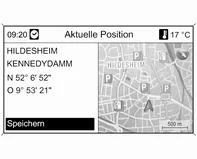
Die aktuelle Position kann mittels Speichern in das Adressbuch oder den Speicher "myPOIs" kopiert werden, siehe "Eine Adresse im Adressbuch oder im Speicher 'myPOIs' speichern" im Kapitel "Zieleingabe" weiter oben.
Ziel-Informationen
Angezeigte Informationen: dieselben wie im Display für Aktuelle Position.
Die Funktionen der Zielführung im Chevrolet Cruze (2008–2016) bieten eine präzise und benutzerfreundliche Navigation. Auch bei inaktiver Zielführung stehen zahlreiche Optionen zur Verfügung, um die Route individuell zu planen.
Besonders hervorzuheben sind die Routenkriterien wie „schnellste“, „kürzeste“ oder „wirtschaftlichste“ Route, die sich flexibel anpassen lassen. Damit wird jede Fahrt optimal auf die persönlichen Bedürfnisse abgestimmt.
Die Möglichkeit, Sonderziele auf der Karte darzustellen und die Fahrspurassistenten zu aktivieren, rundet das Navigationssystem ab. So bleibt der Fahrer stets informiert und sicher unterwegs – ein echter Pluspunkt für den Chevrolet Cruze J300.
WEITERLESEN:
 Funktionen für aktive Zielführung. Dynamische Zielführung. Kartendarstellung. Symboleübersicht
Funktionen für aktive Zielführung
Navigation stoppen
Nachdem Navigation stoppen ausgewählt wurde, ist die Zielführung deaktiviert
und die Menüoptionen für die inaktive Zielführung werden angezeigt, siehe "Funktionen
mit inaktiver Zielführung" weiter oben.
Sprachsteuerung. Allgemeine Informat
Mithilfe der Sprachsteuerung lassen sich verschiedene Funktionen des Navigationssystems
(nur Navi 900; einschließlich Funktionen für die Audioanlage) und des Mobiltelefonportals
per Spracheingabe steuern. Es erkennt Befehle und Ziffernfolgen, unabhängig vom
jeweiligen Sprecher oder von der jeweiligen Sprecherin.
Sprachsteuerung. Steuerung des Telefons
Aktivierung der Sprachsteuerung
Um die Sprachsteuerung des Mobiltelefonportals zu aktivieren, die Taste
am Lenkrad drücken. Für die Dauer
des Dialoges werden aktive Audioquellen stummgeschaltet und eingehende Verkehrsnachrichten
storniert.
Lautstärke der Sprachausgabe einstellen
Den Lautstärkeknopf des Infotainment Systems drehen oder die Tasten + bzw.
SEHEN SIE MEHR:
Lexus IS. BSM (Toter-Winkel-Monitor). Die Erkennungsbereiche der Toter-Winkel-Monitorfunktion. Die Warnfunktion für hinter dem Fahrzeug kreuzenden Verkehr. Die Erkennungsbereiche der Warnfunktion für hinter dem
Die Erkennungsbereiche der Toter-Winkel-Monitorfunktion
Die Bereiche, in denen Fahrzeuge erkannt werden können, sind nachfolgend aufgeführt.
Die Reichweite des Erkennungsbereichs erstreckt sich bis:
Ca. 3,5 m von der Seite des Fahrzeugs
Die ersten 0,5 m von der Seite des Fahrzeugs liegen nicht im Erkennungsbereich
Ca.