
Chevrolet Cruze: Funktionen für aktive Zielführung. Dynamische Zielführung. Kartendarstellung. Symboleübersicht
Die aktive Zielführung im Chevrolet Cruze J300 (2008–2016) bringt dynamische Navigation auf ein neues Level. Mit Echtzeit-Verkehrsinformationen über TMC und der Option zur automatischen Neuberechnung bei Störungen bleibt die Route stets optimal. Die übersichtliche Darstellung der aktuellen Position und Route erleichtert die Orientierung. Besonders hervorzuheben ist die Möglichkeit, bestimmte Straßenabschnitte manuell auszuschließen – ein Feature, das den Chevrolet Cruze (2008–2016) für anspruchsvolle Nutzer besonders attraktiv macht. Die SD-Karten-basierte Kartendarstellung bietet präzise Informationen, während die Symbolübersicht für klare visuelle Führung sorgt.
Funktionen für aktive Zielführung
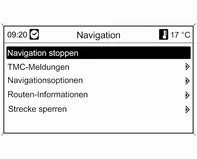
Navigation stoppen
Nachdem Navigation stoppen ausgewählt wurde, ist die Zielführung deaktiviert
und die Menüoptionen für die inaktive Zielführung werden angezeigt, siehe "Funktionen
mit inaktiver Zielführung" weiter oben.
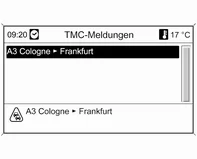
TMC-Meldungen
Informationen über TMC, siehe das Kapitel "Dynamische Zielführung".
Nach dem Wählen von TMCMeldungen wird das Filterungs-Menü angezeigt.
Wählen Sie, ob Alle Verkehrsmeldungen oder lediglich Verkehrsmeldungen entlang der Route in der TMCMeldungen- Liste angezeigt werden sollen, siehe weiter unten.
Navigationsoptionen
Beschreibung, siehe "Funktionen mit inaktiver Zielführung inaktiv" weiter oben.
Routen-Informationen
Die folgenden Informationen sind über das Routen-Informationen- Menü verfügbar:
■ Streckenliste
■ Aktuelle Positions-Informationen
■ Ziel-Informationen
■ Übersicht aktuelle Route Streckenliste
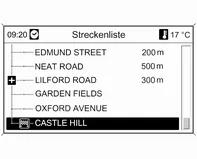
Alle Straßen entlang der berechneten Route werden mit der entsprechenden Entfernung angezeigt.
Mit einem "+"-Symbol gekennzeichnete Routenlisteneinträge können durch Wählen des entsprechenden Listeneintrags ausgeklappt werden.
Nach der Auswahl werden weitere Details des entsprechenden Listeneintrags angezeigt.
Aktuelle Positions-Informationen
Beschreibung, siehe "Funktionen mit inaktiver Zielführung inaktiv" weiter oben.
Ziel-Informationen
Beschreibung, siehe "Funktionen mit inaktiver Zielführung inaktiv" weiter oben.
Übersicht aktuelle Route
Die folgenden Informationen zur aktuellen Route werden angezeigt:
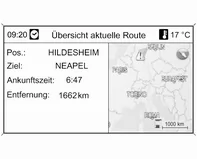
■ Position
■ Ziel
■ Ankunftszeit
■ Wegstrecke
■ Kartenausschnitt
Strecke sperren
Die folgenden Optionen sind verfügbar, um bestimmte Gebiete bzw. Routenabschnitte
manuell aus der Zielführung auszuschließen:
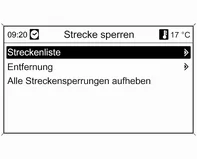
Streckenliste
In der Liste der Straßennamen auf der aktuell berechneten Route können Straßen
von der Zielführung ausgeschlossen werden.
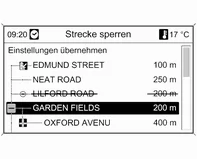
Um eine Straße aus der Zielführung auszuschließen: Den entsprechenden Straßennamen markieren und auf den MENU-Knopf drücken. Der Straßenname wird durchgestrichen angezeigt.
Auf Wunsch können weitere Straßen aus der Zielführung ausgeschlossen werden.
Einstellungen übernehmen auswählen und die angezeigte Meldung bestätigen.
Die Route wird unter Berücksichtigung der ausgeschlossenen Straßen neu berechnet.
Entfernung
Durch Einstellen einer Entfernung kann der Abschnitt der Route zwischen der
aktuellen Position und dem eingestellten Punkt von der Zielführung ausgeschlossen
werden.
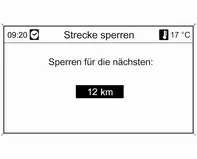
Die gewünschte Entfernung einstellen, den MENU-Knopf drücken, dann die angezeigte Meldung bestätigen.
Die Route wird unter Berücksichtigung der ausgeschlossenen Routenabschnitte neu berechnet.
Hinweis
Die eingegebenen Streckensperrungen bleiben bis zu einer neuen Routenberechnung
aktiv.
Alle Streckensperrungen aufheben
Nach dem Auswählen dieser Option werden alle zuvor für die Zielführung ausgeschlossenen
Gebiete bzw.
Routenabschnitte wieder bei der Zielführung berücksichtigt.
Dynamische Zielführung
Falls die dynamische Zielführung aktiv ist, wird die vollständige Verkehrssituation, zu welcher das Infotainment System über TMC Zugang erhält, bei der Berechnung der Route berücksichtigt.
Die vorgeschlagene Route berücksichtigt alle Verkehrsprobleme oder Einschränkungen entsprechend den voreingestellten Kriterien (wie "kürzeste Route", "Schnellstraßen meiden" etc).
Bei Verkehrsproblemen (wie einem Stau, einer gesperrten Straße) entlang der befahrenen Route, erscheint eine Meldung auf dem Display und eine Ansage verweist auf die Ursache des Problems. Der Fahrer kann entscheiden, ob er durch Einschlagen der geänderten Route das Verkehrsproblem umfahren oder ob er weiterhin auf das Verkehrsproblem zusteuern möchte.
Verkehrsprobleme in der näheren Umgebung werden auch dann gemeldet, wenn die Zielführung nicht aktiv ist.
Falls die Zielführung aktiv ist, überprüft das System kontinuierlich anhand der Verkehrsinformationen, ob es sinnvoller ist, die aktuelle Route neu zu berechnen oder eine alternative Route unter Berücksichtigung der aktuellen Verkehrssituation zu wählen.
Die Aktivierung und Deaktivierung der dynamischen Zielführung sowie die Kriterien für die Berechnung der Route und andere Systemeinstellungen für die Navigation werden im Navigationsoptionen- Menü getroffen, siehe Kapitel "Zielführung".
eine Ansage verweist auf die Ursache des Problems. Der Fahrer kann entscheiden, ob er durch Einschlagen der geänderten Route das Verkehrsproblem umfahren oder ob er weiterhin auf das Verkehrsproblem zusteuern möchte.
Verkehrsprobleme in der näheren Umgebung werden auch dann gemeldet, wenn die Zielführung nicht aktiv ist.
Falls die Zielführung aktiv ist, überprüft das System kontinuierlich anhand der Verkehrsinformationen, ob es sinnvoller ist, die aktuelle Route neu zu berechnen oder eine alternative Route unter Berücksichtigung der aktuellen Verkehrssituation zu wählen.
Die Aktivierung und Deaktivierung der dynamischen Zielführung sowie die Kriterien für die Berechnung der Route und andere Systemeinstellungen für die Navigation werden im Navigationsoptionen- Menü getroffen, siehe Kapitel "Zielführung".
Die dynamische Zielführung funktioniert nur dann, wenn die Verkehrsinformationen über das RDS-TMC-Verkehrsinformationssystem empfangen werden.
Der mögliche Verzug aufgrund eines Verkehrsproblems, der vom Infotainment System ermittelt wird, basiert auf Daten, die das System vom aktuell eingestellten RDS-TMC-Sender empfängt. Die tatsächliche Verzögerung kann von der berechneten abweichen.
Kartendarstellung
Alle Kartendaten, die für die Nutzung des Navigationssystems erforderlich sind, sind auf einer SD-Karte gespeichert, die im Lieferumfang des Infotainment Systems enthalten ist.
Karten-SD-Karte
Der SD-Kartenleser des Infotainment Systems kann nur die SD-Karte lesen, die
speziell für die Nutzung mit dem Infotainment System des Fahrzeugs bereitgestellt
wird. Der SDKartenleser kann keine anderen SDKarten lesen.
Aufgrund des Herstellungsdatums der Kartendaten auf der SD-Karte sind einige neue Straßen möglicherweise nicht enthalten oder einige Namen und Straßen haben sich seit dem Herstellungszeitpunkt der Kartendaten geändert.
Zur Bestellung zusätzlicher SD-Karten oder zur Aktualisierung der Kartendaten den Chevrolet Servicepartner kontaktieren.
Ersetzen einer Karten-SD-Karte siehe weiter unten.
Wichtige Informationen zur Handhabung von SD-Karten
Achtung
Keinesfalls gesprungene, verbogene oder mit Klebeband reparierte SD-Karten verwenden.
Dadurch könnte das Gerät beschädigt werden.
■ Die SD-Karte vorsichtig handhaben.
Die Metallkontakte niemals berühren.
■ Keine herkömmlichen Reinigungsmittel, Benzin, Lösungsmittel oder Antistatiksprays
verwenden.
■ Wenn die SD-Karte gereinigt werden muss, ein weiches Tuch verwenden.
■ Die SD-Karte nicht biegen. Die SDKarte nicht verwenden, wenn sie gebogen oder
gebrochen ist.
■ Keine Aufkleber anbringen oder die Flächen beschriften.
■ Die SD-Karte nicht an Orten lagern, die direktem Sonnenlicht, hohen Temperaturen
oder Feuchtigkeit ausgesetzt sind.
■ Die SD-Karte stets in ihrem Aufbewahrungsbehälter ablegen, wenn sie nicht verwendet
wird.
Ersetzen einer Karten-SD-Karte
Der SD-Kartensteckplatz befindet sich unter der Abdeckung der Mittelkonsole.
Entfernen der SD-Karte
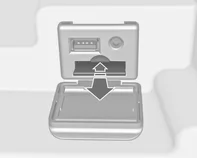
Auf die eingesetzte SD-Karte drücken, um sie zu entriegeln, die SD-Karte dann vorsichtig aus dem SD-Kartensteckplatz ziehen.
Einstecken der SD-Karte
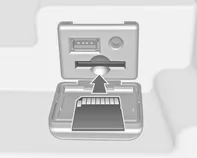
Die SD-Karte mit dem Kantenausschnitt auf der linken Seite (siehe die Abbildung oben) vorsichtig in den SDKartensteckplatz einschieben, bis die Karte einrastet.
Hinweis
Die SD-Karte und der SD-Kartensteckplatz müssen immer sauber und trocken gehalten
werden.
Symboleübersicht
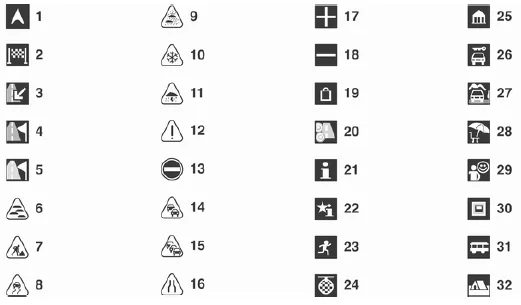
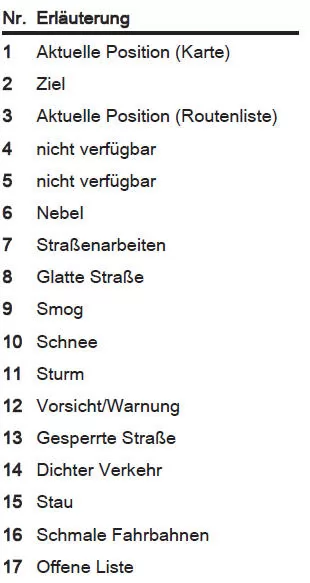
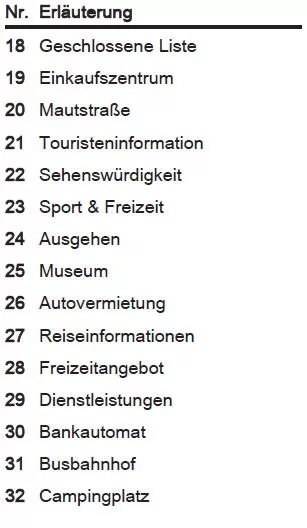
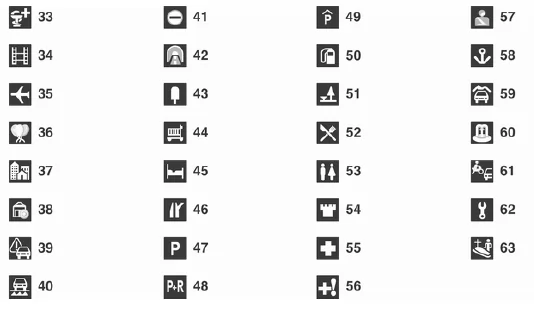
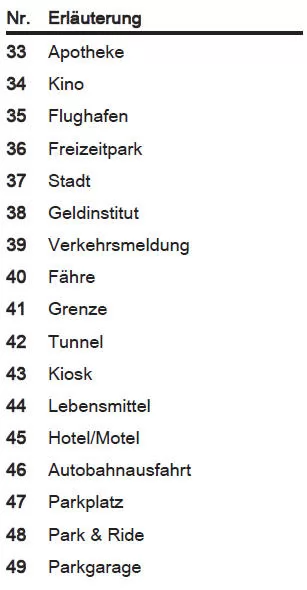
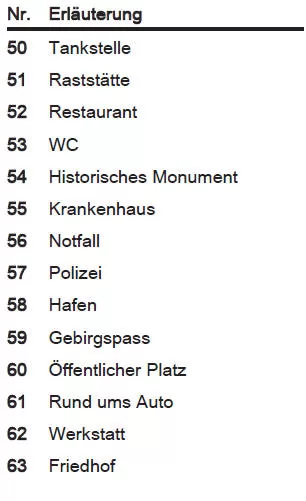
Die aktive Zielführung im Chevrolet Cruze J300 (2008–2016) überzeugt durch dynamische Anpassung an die Verkehrslage. Dank TMC-Meldungen und automatischer Neuberechnung bleibt die Route stets aktuell und effizient.
Die Möglichkeit, bestimmte Streckenabschnitte manuell auszuschließen, bietet zusätzliche Kontrolle über die Navigation. Auch die Kartendarstellung mit Symbolübersicht sorgt für eine klare Orientierung während der Fahrt.
Häufig gestellte Fragen
Wie funktioniert die dynamische Zielführung?
Das System berücksichtigt aktuelle Verkehrsinformationen und schlägt bei Problemen automatisch Alternativrouten vor.
Kann ich einzelne Straßen aus der Route ausschließen?
Ja, über die Streckenliste können Sie gezielt Straßen markieren, die bei der Routenberechnung nicht berücksichtigt werden sollen.
WEITERLESEN:
 Sprachsteuerung. Allgemeine Informat
Mithilfe der Sprachsteuerung lassen sich verschiedene Funktionen des Navigationssystems
(nur Navi 900; einschließlich Funktionen für die Audioanlage) und des Mobiltelefonportals
per Spracheingabe steuern. Es erkennt Befehle und Ziffernfolgen, unabhängig vom
jeweiligen Sprecher oder von der jeweiligen Sprecherin.
Sprachsteuerung. Steuerung des Telefons
Aktivierung der Sprachsteuerung
Um die Sprachsteuerung des Mobiltelefonportals zu aktivieren, die Taste
am Lenkrad drücken. Für die Dauer
des Dialoges werden aktive Audioquellen stummgeschaltet und eingehende Verkehrsnachrichten
storniert.
Lautstärke der Sprachausgabe einstellen
Den Lautstärkeknopf des Infotainment Systems drehen oder die Tasten + bzw.
Mobiltelefon. Allgemeine Informationen. Anschluss. Bluetooth-Verbindung
Allgemeine Informationen
Sofern es zur Ausstattung gehört, bietet Ihnen das Mobiltelefonsystem die Möglichkeit,
Telefongespräche über ein Fahrzeugmikrofon und die Fahrzeuglautsprecher zu führen
sowie die wichtigsten Mobiltelefon- Funktionen über das Infotainment System im Fahrzeug
zu bedienen.
SEHEN SIE MEHR:
Lexus IS. Verwendung der Ablagemöglichkeiten
Liste der Ablagemöglichkeiten
Handschuhfach
Flaschenhalter
Becherhalter (je nach Ausstattung)
Konsolenfach
ACHTUNG
Lassen Sie Brillen, Feuerzeuge und Sprühdosen nicht in den Stauräumen
zurück, da dadurch Folgendes auftreten kann, wenn die Temperatur im Fahrgastraum
stark ansteigt:
Brillen können durch die Hitze verformt werden oder reißen, wenn
sie mit anderen verstauten...