
Chevrolet Cruze: Verwendung
Die Bedienung des Navigationssystems im Chevrolet Cruze J300 (2008–2016) ist klar strukturiert und intuitiv. Über die NAV- und DEST-Tasten lassen sich Kartenansichten, Zielführung und Zieleingabe direkt steuern. Der Achtwegeschalter ermöglicht präzise Zielauswahl auf der Karte, während die RPT NAV-Taste die letzte Ansage wiederholt. Im Display erscheinen je nach Modus Uhrzeit, Temperatur, Entfernung zum Ziel und Fahrtrichtung. Die Darstellung passt sich dynamisch an – inklusive Fahrspurassistent und TMC-Symbolen. Der Chevrolet Cruze (2008–2016) zeigt, wie durchdachte Navigationstechnologie den Fahrer sicher und komfortabel ans Ziel bringt.
Bedienelemente
Hier die wichtigsten navigationsspezifischen Bedienelemente: NAV-Taste: Aktivieren
der Navigation; Anzeigen der aktuellen Position (bei nicht aktivierter Zielführung);
Anzeigen der berechneten Route (bei aktivierter Zielführung); Umschalten zwischen
vollem Kartenausschnitt, Richtungspfeil (bei aktivierter Zielführung) und Darstellung
mit geteiltem Bildschirm, siehe "Informationen auf dem Display" unten.
Taste DEST: Menü mit Optionen für die Zieleingabe öffnen.
Achtwegeschalter: Anzeigefenster in der Navigationskartenansicht verschieben; zur Auswahl des Ziels in die erforderliche Richtung drücken, um das Fadenkreuz in der Karte auf das Ziel zu setzen.
Taste RPT NAV: Die letzte Zielführungsmeldung wiederholen.
Aktivierung des Navigationssystems
Taste NAV drücken.
Auf dem Display wird die Karte des aktuellen Standards angezeigt, siehe unten "Informationen auf dem Display".
Zielführungsnachrichten
Zusätzlich zu den optischen Anweisungen auf dem Display (siehe unten "Informationen
auf Display") werden Zielführungsnachrichten angesagt, wenn die Zielführung aktiviert
ist.
Voreinstellung der Lautstärke der Zielführungsnachrichten: siehe unten "Einstellung des Navigationssystems".
Anpassen der Lautstärke der Zielführungsnachrichten während der Ansage: den X-Knopf drehen.
Wiederholen der zuletzt angesagten Zielführungsnachricht: die Taste RPT NAV drücken.
Informationen auf dem Display
Zielführung nicht aktiviert
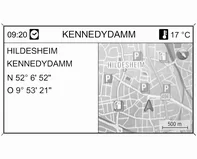
Falls die Zielführung nicht aktiviert ist, werden folgende Informationen angezeigt:
■ In der obersten Zeile: Uhrzeit, Straßenname der aktuellen Position, Außentemperatur.
■ Adresse und geografische Koordinaten der aktuellen Position.
■ Kartenbild des Gebietes um die aktuelle Position herum.
■ Auf der Karte: aktuelle Position, markiert durch ein rotes Dreieck.
Kompasssymbol, das den Norden kennzeichnet.
Falls in der aktuellen Position kein GPS-Signal verfügbar ist, wird ein durchgestrichenes "GPS"-Symbol unterhalb des Kompasssymbols angezeigt.
Aktuell gewählter Kartenmaßstab (Ändern des Maßstabs: MENUKnopf drehen).
Hinweis
Um zur vollen Kartenansicht zu wechseln, Taste NAV drücken.
Zielführung aktiviert
Wenn die Zielführung aktiviert ist, werden folgende Informationen angezeigt (abhängig
von den aktuellen Navigationsoptionen Einstellungen, siehe Kapitel "Zielführung"):
Informationen in der obersten Zeile
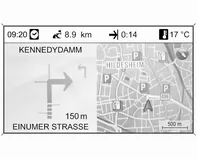
■ Uhrzeit
■ Entfernung bis zum endgültigen Ziel
■ Ankunftszeit oder Fahrtzeit
■ Außentemperatur
Informationen zur Richtungspfeildarstellung
■ Ein großer Pfeil gibt die Richtung an, der gefolgt werden soll.
■ Ein kleiner Pfeil zeigt die übernächste Richtungsanweisung an.
■ Entfernung bis zur nächsten Kreuzung.
■ Straßen, die von der zu fahrenden Straße abzweigen.
■ Unter dem Pfeilsymbol: Name der momentan zu fahrenden Straße.
■ Über dem Pfeilsymbol: Name der nach der nächsten Kreuzung zu fahrenden Straße.
■ Fahren auf Autobahnen:
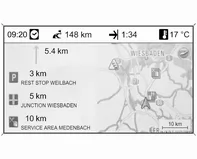
Fahrtrichtung und Entfernung bis zur nächsten Autobahnausfahrt, der gefolgt werden muss.
Entfernungen zu den nächsten Raststellen, Parkplätzen, Kreuzungen und/oder Ausfahrten der Autobahn.
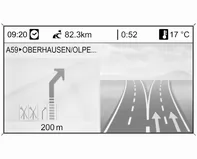
■ Beim Erreichen einer Straßenkreuzung werden Informationen zum Fahrspurassistenten angezeigt:
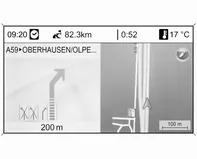
Falls die Option Fahrspurassistent im Menü Darstellung Zielführung aktiviert ist (siehe Kapitel "Zielführung"), wird der folgende Illustrationstyp angezeigt:
Informationen zum Kartenausschnitt
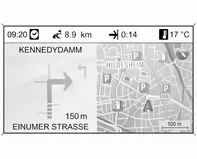
Auf der rechten Seite des Displays erscheinen folgende Informationen:
■ Kompasssymbol, das den Norden kennzeichnet.
■ Falls in der aktuellen Position kein GPS-Signal verfügbar ist (siehe Kapitel "Allgemeine
Informationen"), wird ein durchgestrichenes "GPS"-Symbol unterhalb des Kompasssymbols
angezeigt.
■ Aktuell gewählter Kartenmaßstab (Ändern des Maßstabs: MENUKnopf drehen).
Auf der Karte werden folgende Informationen dargestellt:
■ Die Route als blaue Linie.
■ Die aktuelle Position als rotes Dreieck.
■ Das Ziel als Zielflagge.
■ Verschiedene Symbole (siehe Kapitel "Symboleübersicht") die Verkehrsinformationen
und allgemeine Informationen sowie Sonderziele angeben.
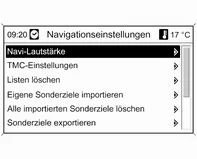
Einrichten des
Navigationssystems Die Taste CONFIG drücken und dann Navigationseinstellungen
auswählen, um ein Menü mit navigationsspezifischen Systemeinstellungen zu öffnen.
Navi-Lautstärke
Die relative Lautstärke der Navigationsmeldungen (Ansage) und der Audioquelle
(Hintergrund) während einer Navigationsmeldung können voreingestellt werden.
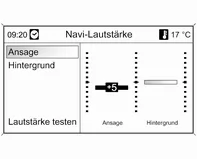
Die gewünschten Werte für Ansage und Hintergrund festlegen.
Zum Testen der aktuellen Einstellungen: Lautstärke testen auswählen.
TMC-Einstellungen Infotypen auswählen, um ein Untermenü mit mehreren Optionen zu öffnen, mit denen sich definieren lässt, ob und welche Verkehrsnachrichten- Infotypen auf der aktiven Zielführungskarte angezeigt werden sollen.
Wenn Benutzerdefiniert ausgewählt wurde, können die anzuzeigenden Infotypen definiert werden.
Sortierkriterien
Festlegen, ob Verkehrsmeldungen in der Reihenfolge der jeweiligen Entfernung
oder nach der Bezeichnung der Straße angezeigt werden sollen.
Warn-Ansagen auch bei inaktiver Zielführung Legen Sie fest, ob das Infotainment System Warnmeldungen auch dann ausgeben soll, wenn keine Zielführung aktiv ist.
Listen löschen
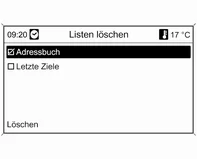
Festlegen, ob alle Einträge in Adressbuch oder Letzte Ziele gelöscht werden sollen.
Eigene Sonderziele importieren
Nur anwendbar, wenn ein USB-Laufwerk mit gespeicherten Sonderzieldaten (POIs)
am USB-Anschluss des Infotainment Systems angeschlossen ist.
Importieren von Sonderzieldaten von einem USB-Laufwerk, siehe unten "Exportieren und Importieren von Sonderzieldaten".
Alle importierten Sonderziele löschen
Nur anwendbar, wenn Sonderzieldaten zum Infotainment System importiert wurden,
siehe unten "Exportieren und Importieren von Sonderzieldaten".
Dieses Menü auswählen, um alle importierten Sonderzieldaten aus dem Speicher "Meine Sonderziele" des Infotainment System zu löschen.
Hinweis
Importierte persönliche Sonderziele können nicht direkt aus dem Speicher "myPOIs"
entfernt werden.
Um importierte persönliche Sonderziele zu löschen, aktualisierte Sonderzieldaten zum Infotainment System importieren, die die Adressendaten der betreffenden Sonderziele nicht enthalten.
Um alle importierten Sonderziele einer bestimmten Kategorie zu entfernen, eine leere Sonderzieldatei der betreffenden Kategorie zum Infotainment System importieren.
Sonderziele exportieren
Exportiert alle Sonderzieldaten im Speicher "myPOIs" des Infotainment Systems
zu einem USB-Laufwerk, das am USB-Anschluss angeschlossen ist, siehe unten "Exportieren
und Importieren von Sonderzieldaten".
Nach Hause Adresse löschen
Löscht die gegenwärtig eingestellte Heimatadresse (angezeigt im Menü Zieleingabe,
siehe Kapitel "Zieleingabe").
Die Navigation im Chevrolet Cruze J300 (2008–2016) wird über zentrale Bedienelemente wie NAV-, DEST- und RPT NAV-Tasten gesteuert. Die Anzeige umfasst Kartenansicht, Richtungspfeile und Fahrspurassistenten für eine präzise Zielführung.
Die Lautstärke der Navigationsansagen kann individuell angepasst werden, ebenso wie die Darstellung von Verkehrsinformationen. Sonderziele, Adressbuch und letzte Ziele lassen sich bequem verwalten und exportieren.
Mit der intuitiven Bedienung und den umfangreichen Funktionen bietet das Navigationssystem im Chevrolet Cruze (2008–2016) eine sichere und komfortable Orientierung – ob in der Stadt oder auf langen Strecken.
WEITERLESEN:
 Exportieren und Importieren von Sonderzieldaten
Einführende Erklärungen Arten von Sonderzieldaten
Das Infotainment System stellt folgenden Arten von Sonderzieldaten bereit:
■ Vordefinierte Sonderziele, auf der Kartendarstellung-SD-Karte gespeichert
und durch Symbolen auf dem Kartendisplay angezeigt.
Zieleingabe
Die Taste DEST drücken, um ein Menü mit verschiedenen Optionen zum Eingeben oder
Auswählen eines Ziels zu öffnen.
■ Nach Hause: Auswahl der gegenwärtig ausgewählten Heimatadresse (falls
verfügbar). Einrichten/ Ändern der Heimatadresse, siehe unten "Einrichten der Heimadresse".
Zielführung. Funktionen mit Zielführung inaktiv
Zielführung
Die NAV-Taste und dann den MENUKnopf drücken, um das Navigations- Hauptmenü anzuzeigen.
Abhängig davon, ob die Zielführung gerade inaktiv oder aktiv ist, sind unterschiedliche
Menüoptionen verfügbar.
Funktionen mit Zielführung inaktiv
Navigation starten
Nach dem Wählen von Navigation starten wird das unten abgebildete Menü angezeigt.
SEHEN SIE MEHR:
Kia Optima. Bremsanlage mit Bremskraftverstärker
Die Bremsanlage Ihres Fahrzeugs verfügt über einen Bremskraftverstärker und sie
wird bei normaler Benutzung automatisch nachgestellt.
In den Fällen, in denen die Bremskraftunterstützung nicht zur Verfügung steht,
wie z. B. bei abgestelltem Motor oder in anderen Situationen, können Sie die Bremse
weiterhin verwenden, jedoch müssen Sie das Bremspedal kräftiger treten.